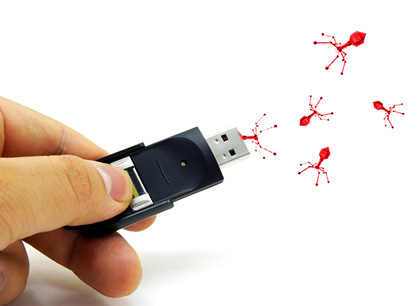
چگونه عملکرد آنتی ویروس را مورد آزمایش قرار دهیم؟

 آیا شما فکر می کنید در برابر ویروس ها محافظت می‌شوید حتی اگر آنتی‌ویروس نصب کرده باشید؟ چگونه بدون آزمایش آنتی ویروس خود مطمئن هستید که درست کار می‌کند؟ بنابراین مهم هست که آنتی‌ویروس خود را پس از نصب تست کنید.


در ادامه روش انجام این آزمایش را ببینید:

ادامه نوشته

سه ترفند برای جلوگیری از ویروسی شدن فلش و مموری کارت

امروزه همه ما همیشه یک حافظه فلش به همراه خود داریم و به هر جایی که میرویم ممکن است از کول دیسک‌ خود استفاده کنیم. از طرفی دیگر ویروس‌ها و کرم‌های زیادی نیز در کمین فلش مموری‌ ما نشسته‌اند.

usb drive virus2211112 آموزش 3 ترفند مفید برای جلوگیری از ویروسی شدن فلش مموری USB

اکثر این کرم‌ها به محض اتصال فلش به یو‌اس‌بی USB منتقل می‌شوند و یک فایل اتوران (AutoRun) در ریشه درایو ایجاد می‌کنند و باعث گسترش خود می‌شوند. بسیاری از آن‌ها توسط یک آنتی ویروس به روز شناسایی و حذف می‌گردند و بسیاری هم که جدید هستند به انتشار خود ادامه می‌دهند. اما همیشه پیشگیری بهتر از درمان است. در ادامه چند روش جدید را به شما آموزش می‌دهیم که از ویروسی شدن فلش خود به طور کامل جلوگیری کنید و با خیال راحت به هر کامپیوتری که می‌خواهید فلش خود را متصل کنید. لطفا تا آخر آموزش با ما باشید. 

ادامه نوشته

چند میانبر ساده کیبرد که اگه ندونید ضرر کردید

ترکیب کلیدهای Ctrl + F در کامپیوتر چه می کند؟ احتمالا پاسخش را نمی دانید. نگران نباشید. بر اساس آمار گرفته شده ۹۰ درصد کاربران نمی دانند کنترل اف برای چیست. پس نود درصد کاربران وقتی در یک صفحه بلند بالا دنبال یک کلمه می گردند، وقتشان را به شدت تلف می کنند. البته می دانیم که رقم نود درصد را نمی توان به نارنجی خوان ها نسبت داد. اما در کل این واقعیت ما را بر آن داشت، که تعدادی میان بر کیبردی که اکثرا از آن بی اطلاع هستند را به شما معرفی نماییم. شاید آنها را بلد باشید و شاید نباشید اما یادگرفتن حتی یک میانبر جدید هم در وقت شما صرفه جویی خواهد کرد. پس برای استفاده بهینه از زمان و بالا بردن بازدهیتان، ادامه مطلب را از دست ندهید.


قبل از شروع کار بهتر است کمی روی پایه ها کار کنیم. واقعا ببخشید. اگر رقم نود درصد را نمی دیدیم، اصلا این نکات را بیان نمی کردیم. شما هم اگر 2 ماهی می شود که کامپیوتر دارید، احتمالا این قسمت را بلد هستید. پس می توانید پاراگراف زیر را نخوانید.


عبارت CTRL مخفف کلمه Control می باشد. کنترل کلید اصلی میانبر ساز، برای کامپیوتر های شخصی ویندوزی می باشد. اگر از مک استفاده می کنید، باز هم کلیدی مشابه کنترل را دارید. این کلید Command نام می گیرد. Alt وShift هم مانند کنترل، کلید های اصلاحی هستند. وقتی این کلید ها را به تنهایی فشار دهید، هیچ اتفاق خاصی رخ نمی دهد. اما با فشار دادن این کلید ها به همراه دیگر دکمه ها می توانید کارهایتان را بسیار سریع تر از حالت عادی انجام دهید. این همان مفهوم «میانبر» در کامپیوتر هاست. در ادامه می خواهیم تعدادی از مهم ترین میانبر های کیبرد را به شما معرفی کنیم.
 

ادامه نوشته

.:: عکس گرفتن از صفحه مونیتور در ویندوز ویستا ::.

طریقه عکس گرفتن از صفحه مانیتور در ویندوز XP را تقریبأ تمامی کاربران مبتدی و پیشرفته آگاه هستند ؛ زدن کلید PrtScr و سپس Paste کردن در محیطی مانند Paint. در ویندوز ویستا هم این کار امکان پذیر است، اما همانطور که مشخص است این روش چندان مطلوب نیست چرا که عکس از کل صفحه گرفته میشود در نتیجه بسیاری ترجیح میدهند از نرم افزارهای مرتبط استفاده کنند. اما ویندوز ویستا تدبیری بسیار عالی را در این زمینه اندیشیده است و ابزاری با توانایی های بالا را برای گرفتن عکس از صفحه مانیتور را در خود گنجانده است. در این ترفند قصد داریم به معرفی ابزار Snipping Tool ویندوز ویستا که اکثراً کاربران از آن بی خبرند بپردازیم.

بدین منظور:


بر روی دکمه Start کلیک کنید.
در داخل فیلد جستجوی موجود در منوی Start، عبارت snip را وارد کنید.

پس از ظاهر شدن Snipping Tool بر روی آن کلیک کنید.
خواهید دید که پنجره این ابزار باز میشود.
با انتخاب دکمه New چهار گزینه خواهید داشت که هر کدام برای گرفتن عکس از صفحه برای یک منظور خاص است:
Free-form Snip به شما امکان عکس برداری از یک محدوده بدون قاعده را میدهد.
Rectangular Snip به منظور عکس برداری از یک محدوده مستطیلی استفاده میشود.
Windows Snip اجازه عکس برداری از پنجره ای که اکنون باز است را به شما میدهد.
و در آخر نیز Full-screen Snip از کل صفحه مانیتور عکس میگیرد.
پس از گرفتن عکس از صفحه، تصویر شما در Clipboard ویندوز ذخیره میشود. اکنون شما میتوانید با استفاده از یک نرم افزار ویرایش عکس همانند Paint ویندوز، تصویر خود را با انجام عمل Paste بازیابی کنید.

.:: 15 میانبر کیبورد مفید برای افزایش کارایی در ویندوز ::.

گروه اینترنتی پرشین استار | www.Persian-Star.org

اگر شما خود را یک کاربر حرفه ای یا حتی آماتور پی.سی بدانید، حتما ارزش میانبر های کیبرد در افزایش کارایی را درک می کنید. تقریبا اکثر کاربران، برای کارهایی مثل کپی و پیست کردن متن هایشان از کیبرد استفاده می کنند. یا وقتی وضع پایداری ویندوز وخیم می شود از میانبری مثل Ctrl + Alt + Delete استفاده می کنند. اینها میانبر های رایج و جا افتاده ای در میان کاربران هستند. اما یک بخش دیگر هم از میان بر ها هستند که در چند سال اخیر به ویندوز اضافه شده اند. اما متاسفانه بسیاری از کاربران از آنها بی اطلاع هستند. بنابر این اگر می خواهید به طور مختصر و مفید با 15 میانبر عالی برای افزایش کارایی، آشنا شوید؛ در ادامه این ایمیل همراه ما باشید.

تکان دادن یک کلمه ای اشاره گر با هر حرکت:

گروه اینترنتی پرشین استار | www.Persian-Star.org

مشغول تایپ هستید. نگاهی به صفحه مانیتور می اندازید و می بینید یک کلمه در وسط خط شما اشتباه تایپ شده. احتمال زیاد از کلید های جهت دار کیبرد برای رسیدن به آن کلمه و ویرایشش استفاده می کنید. اشاره گر با هر بار فشار دادن کلید های جهت دار، یک حرف به عقب یا جلو می رود. از این به بعد کلید Ctrl را هم درگیر کنید تا اشاره گر مجبور شود یک کلمه به جلو یا عقب برود. به این ترتیب سرعت شما افزایش خواهد یافت.

انتخاب یک کلمه ای متون با هر حرکت:

گروه اینترنتی پرشین استار | www.Persian-Star.org

گاهی وقتی مشغول تایپ هستید و متوجه اشتباه بودن چند کلمه می شوید، شیفت را می گیرید و با کلید های جهت دار ویندوز کلمه های غلط را انتخاب کرده، ویرایش می کنید. در این هنگام با هر بار زدن کلید های جهت دار، یک حرف انتخاب می شود. اما اگر دوباره به سراغ کلید Ctrl بروید، می توانید با هر بار زدن کلید، یک کلمه را انتخاب کنید.

حذف یک کلمه با هر حرکت:

گروه اینترنتی پرشین استار | www.Persian-Star.net

کاملا طبیعی است که برای حذف کلمات از کلید Backspace استفاده کنید. اما این کلید هم حرف ها را پاک می کند. برای عملکرد سریع تر لازم است Ctrl را هم همراه بک اسپیس فشار دهید تا با هر بار فشار دادن این دکمه یک کلمه از متنتان پاک شود.

انتخاب تمام متن های خط فعلی:

گروه اینترنتی پرشیـن استار | www.Persian-Star.org

برای این که بخواهید متن ها را در خط فعلیتان انتخاب کنید، راه درازی پیش رو ندارید! کافی است کلید شیفت را با دکمه Home یا End ترکیب کنید تا این عمل انجام شود. ضمنا یادتان باشد اگر کلید شیفت را با Home بگیرید، متون از اول خط تا جایی که اشاره گر در آن قرار دارد انتخاب می شوند. اما اگر از دکمه End استفاده کنید. متون از مکان اشاره گر تا انتهای خط انتخاب می گردند.

کوچک کردن تمامی پنجره ها:

گروه اینترنتی پرشین استار | www.Persian-Star.org

می خواهید با یک حرکت تمام پنجره هایتان را مینیمایز (کوچک) کنید؟ از ترکیب کلید های ویندوز و M استفاده نمایید.

بین پنجره ها بچرخید:

گروه اینترنتی پرشین استار | www.Persian-Star.org

اگر به هر دلیلی لازم شد بین پنجره های باز یا بسته گردشی داشته باشید، می توانید از ترکیب کلید های ویندوز و Tab استفاده کنید. در ویندوز 7 و ویستا، این کار در نمایی سه بعدی و لذت بخش انجام می پذیرد.

کامپیوتر را قفل کنید:

گروه اینترنتی پرشین استار | www.Persian-Star.org

مطمئنا بازگشت به صفحه ی ورود پسورد و به عبارتی قفل کردن کامپیوتر، کاری است که با کیبرد، راحت تر و لذت بخش تر می شود. کلید ویندوز را با L ترکیب کنید و خلاص!

بالا آوردن تسک منیجر:

گروه اینترنتی پرشین استار | www.Persian-Star.org

هنگامی که یک برنامه هنگ می کند یا از کنترل خارج می شود، تسک منیجر اهمیتی خارق العاده می یابد. گاهی اوقات تسک بار هم از کنترل خارج شده و راهی به جز Ctrl + Alt + Delete باقی نمی ماند. اما گاهی همین راه هم مسدود می شود. در این گونه وضعیت ها کلید های Ctrl + Shift + Esc در را برایتان باز می کنند و شما را به تسک منیجر می برند.

گرفتن اسکرین شات از پنجره فعال:

گروه اینترنتی پرشین استار | www.Persian-Star.org

کلید Prt Scr (پرینت اسکرین) همیشه برای گرفتن اسکرین شات از صفحه محیا است. اما گاهی ما فقط نیاز داریم که از پنجره ی فعال اسکرین شات بگیریم. در این هنگام باید از چاشنی Alt استفاده کنیم. پس با ترکیب Alt + Prt Scr امکان اسکرین شات گرفتن از پنجره فعال محیا می شود.

تغییر نام یک فایل:

گروه اینترنتی پرشین استار | www.Persian-Star.org

برای تغییر نام معمولا دو گزینه متداول وجود دارد. یکی کلیک راست و انتخاب Rename است. دیگری دو بار کلیک کردن با فاصله. اما یک راه دیگر هم وجود دارد و آن انتخاب فایل و فشردن کلید F2 است. این کار یک تغییر نام ساده نیست، بلکه فراتر از آن است! فرض کنید 5 فایل متنی دارید که می خواهید آن ها را با یک قالب خاص نام گذاری کنید. به طوری که همه ی آن ها دارای حرف Text باشند. کافی است فایل های مورد نظر را انتخاب کرده و F2 را فشار دهید. نام فایل ها به این صورت تغییر خواهد کرد: (Text(1) – Text(2) – Text(3

زوم کردن:

گروه اینترنتی پرشین استار | www.Persian-Star.net

برای زوم کردن، از این به بعد به جای استفاده از ابزار ذره بین نرم افزار مربوطه و یا فشار دادن یک دکمه خاص، از ترکیب Ctrl و اسکرول موس استفاده نمایید. این کار در طیف گسترده ای از نرم افزار ها جواب می دهد و واقعا پر کاربرد است.

برگشتن به حالت زوم نرمال:

گروه اینترنتی پرشیـن استـار | www.Persian-Star.org

اگر از میانبری که در بالا ذکر شد، در مرورگرتان استفاده کنید؛ احتمالا در برگشتن به حالت نرمال کمی دچار مشکل خواهید شد. چرا که اولا شما حالت نرمال را گم می کنید، دوما مرورگرتان کمی کند عمل می کند. این مساله در باره بعضی از نرم افزار ها مانند مرورگرها هم صادق است. پس برای حل این مشکل کافی است کلید های Ctrl + 0 را بگیرید و به حالت نرمال بازگردید.

یک تب جدید در مرورگر باز کنید:

گروه اینترنتی پرشین استار | www.Persian-Star.org

باز کردن یک تب جدید در مرورگر اصلا کار سختی نیست. چه با موس باشد؛ چه با کیبرد. اما به هر حال ممکن است بعضی ترجیح دهند برای این کار از میانبر کیبردی اش استفاده کنند. میانبری که عبارت است از Ctrl و T.

باز کردن تب های بسته شده:

گروه اینترنتی پرشین استار | www.Persian-Star.org

شاید از بستن یک تب، احساس ندامت و پشیمانی کنید. در این مورد من شخصا استفاده از میانبر کیبردی را به هر روش دیگری ترجیح می دهم. پس Ctrl + Shift + T را فشار داده و خیال خودتان را راحت کنید.

فوکوس کردن روی جعبه ی جستجو / URL در مرورگر:

گروه اینترنتی پرشین استار | www.Persian-Star.org

با ترکیب کلید های Ctrl + L می توانید به سرعت روی بخش جستجو یا بخش وارد کردن URL در مرورگرتان فوکوس کنید. این کار می تواند سرعت شما را تا حد زیادی هنگام جستجو افزایش دهد.

منبع : نارنجی

.:: تغییر حجم سطل زباله ویندوز ::.

مطلبی كه در این قسمت می خوانید درباره سطل زباله ویندوز یا همان RecycleBin است. RecycleBin ، به طور پیش فرض10 درصد از فضای هر پارتیشن از دیسک سخت شما را برای ذخیره فایلهای حذف شده، به خود اختصاص داده است. شاید دیسک سخت شما فضای زیادی داشته باشد و دلتان بخواهد مقدار فضای اختصاصی داده شده از دیسک سخت خود را برای RecycleBin افزایش یا کاهش دهید. برای اینکار، روی RecycleBin کلیک سمت راست کرده properties را انتخاب کنید؛ در پنجره ظاهر شده، در قسمت maximum size of Recyclebin می توانید با تغییر مکان لغزنده، مقدار آن را به اندازه مورد نظر خود تغییر دهید.

.:: هفت ترفند مفید در نرم افزار Word ::.

1. اگر در حال تایپ کردن یک متن انگلیسی هستید و به دنبال مترادف یک کلمه خاص می گردید، کافیست نشانگر را در کنار و یا در زیر کلمه مربوطه ببرید و کلیدهای Shift + F7 را فشار دهید. با این کار فهرستی از کلمات مترادف آن کلمه خاص نمایش داده میشود.

2. اگر فرمت قسمتی از متن را تغییر داده اید، مثلا رنگ یا نوع فونت آن را عوض کرده اید و حالا میخواهید به همان وضعیت پیش فرض ورد برگردانید، میتوانید آن بخش از متن را انتخاب و کلیدهای Ctrl + SpaceBar را فشار دهید.

3. وقتی میخواهید بخشی از متن را انتخاب کنید، میتوانید کلمه Alt را پائین نگه دارید و با ماوس Drag کنید. این کار باعث می شود عمل انتخاب به صورت مستطیل شکل انجام شود و سرعت شما به طرز چشمگیری افزایش یابد.

4. با فشردن کلید Shift + F5 میتوانید به قسمتی از متن که بتازگی تغییری در آن ایجاد کرده اید بروید. فشردن مجدد این کلیدها شما را به قسمتهای تغییر یافته قبلی متن میبرد.

5. در پنجره Print Preview (نمایش چاپ) شما میتوانید پیش از پرینت گرفتن، پیش نمایشی از فایل خود را ببینید. اگر در همین پنجره بخواهید تغییراتی در متن بدهید، کافیست روی آیکون Magnifier (بزرگنمائی) کلیک کنید تا اجازه تصحیح در متن به شما داده شود.

6. اگر میخواهید همزمان دو بخش مختلف از یک Document را ببینید، میتوانید فایل مربوطه را در نرم افزار Word باز کرده، ماوس را بالای فلش موجود در بالای نوار لغزان نگه دارید تا نشانگر ماوس به شکل دو خط موازی با دو فلش در بالا و پائین آن درآید. آنگاه کلیک کنید و بدون رها کردن ماوس آن را به سمت پائین بکشید. حال صفحه به دو قسمت تقسیم میشود که در هر دو بخش همان فایل نمایش داده میشود و همزمان میتوانید دو بخش مختلف فایل را ببینید و ویرایش کنید.

7. اگر فایلتان بزرگ است و پیدا کردن مطالب برایتان دشوار است، کافیست گزینه Document Map را از منوی View انتخاب کنید تا فهرستی از عناوین Document شما را نشان دهد. حال با کلیک بر هر عنوان به آن قسمت از فایل خود پرش میکنید.

.:: فوت و فن های خرید پرینتر ::.

هنگامی تصمیم به خرید یک پرینتر می گیرید، احتمالا زمان طولانی به فکر کردن درباره مشخصات و مقایسه می پردازید. به مواردی همچون تعداد صفحاتی که هر کارتریج پرینتر چاپ می کند و اینکه به صورت خودکار می تواند دو روی کاغذ چاپ کند، توجه می کنید. همیشه به اندازه کافی برای شناخت مشخصات پرینتری که فکر می کنید ارزان قیمت و به صرفه است وقت بگذارید، تا در آینده هزینه های گزاف روی دست شما نگذارد. در این مطلب به خصوصیاتی از پرینترها می پردازیم که باید مورد توجه قرار گیرند و خصوصیاتی را که توجه به آنها لزومی ندارد برای تان لیست می کنیم.

لطفا به ادامه بروید:

ادامه نوشته

.:: کنترل کامپیوتر از راه دور با Remote Control ::.

خیلی وقت ها پیش میاد که آدم نیاز زیادی به فایلی تو کامپیوتر خودش داره ولی امکان دسترسی به اون رو نداره در واقع بهترین راه حل ممکن در این جور مواقع اینه که ویندوزتون را با کامپیوتر دیگه ای از راه دور کنترل کنید که برای این منظور نرم افزار های متفاوتی از شرکتهای بزرگ مثل نورتون ارائه شده ولی این قابلیت نیز به صورت کامل در خود سیستم عامل ویندوز XP هم وجود داره که اسمش هست Remote Control که من می خوام توی این مقاله بهش بپردازم

به ادامه بروید:

ادامه نوشته

نکاتی مهم در نرم افزار Internet Download Manager

نرم افزار Internet Download Manager که به اختصار IDM نامیده می‏شود را می‏توان به جرأت قدرتمندترین و معروف‏ترین نرم افزار مدیریت دانلود از اینترنت دانست. قابلیت‏های متعددی در این برنامه وجود دارد که آن را از هر جهت تبدیل به نرم‏افزاری کامل کرده است. در این ترفند قصد داریم به معرفی 19 نکته کوچک اما مهم در این برنامه بپردازیم.

پیش از هر کاری زبان برنامه را بر روی انگلیسی تنظیم نمایید. چرا که این نکات بر این مبنا نوشته شده‏اند.

به ادامه مطلب بروید:

ادامه نوشته

.:: استفاده از قالب‏های مخفی و سفارشی ویندوز 7 ::.

همان طور که می دانید ویندوز7 تعدادی قالب به‌طور پیش‌فرض دارد که شاید پس از مدتی تکراری شود. اما نکته اینجاست که در کشورهای دیگری همچون استرالیا، بریتانیا، کانادا، آفریقا و آمریکا قالب‌های خاصی وجود دارد که مخصوص همان کشورهاست و با انتخاب هر کدام از کشورهای مذکور به عنوان کشور مبنا، قالب آن کشور برای شما فعال می شود. اما با این روش فقط به یکی از این قالب ها می توان دسترسی پیدا کرد! اما اگر بخواهید بدون تغییر نام کشور به کلیه قالب‌های سفارشی این کشورها دست پیدا کنید چه می کنید؟ برای این کار ترفند جالبی وجود دارد که در ادامه آن را بیان می کنیم.

1. یک فولدر دلخواه را باز کرده و از تولبار منوی Tools و گزینه Folder Options را انتخاب نمایید.
2. در تب دوم، گزینه Show Hidden files را انتخاب کنید، همچنین تیک گزینه Hide protected operating system files را بردارید.
3. به آدرس C:\Windows\Globalization\MCT بروید. در اینجا 5 فولدر می‌بینید که به‌فرمت MCT-XX هستند. این 5 فولدر، همان قالب‌های مخفی هستند! به داخل هر کدام که بروید، یک فولدر Theme مشاهده می‌کنید. آن را که باز کنید، فایل XX.theme را می بینید آن را نیز باز کنید و از قالب جدید ویندوز خود لذت ببرید. بعد از این‌کار می‌توانید دوباره به Folder Options بروید و برعکس مورد دوم را انجام دهید.

میانبرهای مخفی كیبورد در ویندوز 7

میانبرهای عمومی :
1. كلیدهای تركیبی Win+1,2,3,4 برنامه‌های موجود در تسك‌بار را اجرا می‌كنند. با كمك این میانبر، می‌توانید برنامه‌هایی كه همیشه از آنها استفاده می‌كنید را در ابتدای تسك‌بار قرار داده و با نگه داشتن كلید ویندوز و فشردن كلیدهای 1 و 2 و 3 و 4 و … بسرعت آنها را پشت سر هم باز كنید. این میانبر برای ویندوز ویستا و منوی Quick Launch نیز كار می‌كند.
2. كلیدهای تركیبی Win+Alt+1,2,3,4 فهرست پرشی هر برنامه را باز می‌كنند و می‌توانید از كلیدهای مكان‌نما برای انتخاب گزینه مورد نظر استفاده كنید.
3. كلید تركیبی Win+T بین برنامه‌های تسك‌بار حركت می‌كند. روش كار آن مشابه حركت دادن ماوس از روی آنهاست، با این تفاوت كه برای اجرای برنامه باید از كلیدهای Enter یا Space استفاده كرد.
4. كلید تركیبی Win+Home تمام برنامه‌ها را بجز برنامه فعلی مینیمایز می‌كند. شیوه كار این كلید تركیبی مشابه تكنیك Aero Shake است و از طریق رجیستری می‌تواند غیرفعال شود.
5. كلید تركیبی Win+B بخش System Tray را انتخاب می‌كند كه پركاربرد نیست، اما زمانی كه ماوس از كار می‌افتد بسیار مفید است.
6. كلیدهای تركیبی Win+Up/Down پنجره فعلی را ماكسیمایز یا مینیمایز می‌كند. البته در صورتی كه برنامه قابلیت ماكسیمایز شدن داشته باشد.
7. كلید تركیبی Alt+Esc و Alt+Tab میان برنامه‌هایی كه باز شده‌اند به ‌ترتیب گذر می‌كنند.
8. كلیدهای تركیبی Win+Pause/Break پنجره مشخصات سیستم را باز می‌كند. این كلید تركیبی زمانی مفید است كه بخواهید بسرعت نام سیستم و دیگر مشخصات آن را مشاهده كنید.
9. كلید تركیبی Ctrl+Esc برای باز كردن منوی استارت به‌ كار می‌رود، اما جایگزین دكمه ویندوز نیست.
10. كلید تركیبی Ctrl+Shift+Esc مستقیما مدیر وظایف ویندوز را باز می‌كند و نیازی به فشردن Ctrl+Alt+Delete و سپس انتخاب مدیر وظایف نیست.
11. كلید تركیبی Alt+Space منوی هر پنجره را باز می‌كند كه می‌توان به كمك آن و فشردن كلیدهای x یا n پنجره را بست یا minimize كرد.

میانبرهای ویندوز اكسپلورر

1. كلید تركیبی Alt+Up به یك فولدر بالاتر می‌رود. به‌جای این كلید می‌توان از Backspace هم استفاده كرد.
2. كلید تركیبی Shift+F10 نیز منوی كلیك‌راست هر فایل را باز می‌كند و سرعت كار با فایل‌ها را بالا می‌برد. وقتی از این طریق منو را باز می‌كنید، زیر حروف خاصی از آیتم‌های موجود در منو یك زیرخط قرار دارد كه با فشردن آن كاراكتر، عمل مورد نظر انجام می‌شود.
3. كلید تركیبی Shift+Del یك فایل را بدون ارسال آن به Recycle bin حذف می‌كند.
4. كلید Ctrl+Shift+N فولدر جدیدی در دایركتوری فعلی می‌سازد.
5. كلید تركیبی Alt+Enter پنجره مشخصات فایل را باز می‌كند.
6. كلید F2 نام فایل را تغییر می‌دهد.
7. كلید F3 اكسپلورر را باز می‌كند و مستقیما به نوار جستجو می‌رود تا یك فایل را بیابید. اگر پنجره اكسپلورر باز باشد، در همان پنجره به بخش جستجو می‌رود.
8. كلید F6 در پنجره فعلی، یكی‌یكی سراغ آیكن‌ها می‌رود.
9. كلید F10 منوی فایل را در اكسپلورر باز می‌كند.

راه هایی برای بالا بردن سرعت بوت ویندوز


ویندوز شما بعد از مدتی استفاده کند شده و از همه بدتر مدت زیادی طول می کشد تا بعد از روشن کردن بالا بیاید. شما هم حوصله ندارید هر بار چند دقیقه صبر کنید تا ویندوز آماده کار بشود. ‏

در این مطلب ده روش گفته شده که با اجرای آنها می توانید سرعت بوت ویندوز را بیشتر کنید. دقت کنید برای استفاده از بعضی از این روش ها لازم است یک کاربر حد متوسط یا بالاتر ویندوز باشید و آنها را با احتیاط و مسوولیت خودتان انجام می دهید. اگر می خواهید سریع تر ویندوزتان را آماده به کار داشته باشید به ادامه مطلب مراجعه کنید. ‏

بایوس را دستکاری کنید ‏


معمولا با زدن دکمه DEL هنگام بوت شدن کامپیوتر می توانید وارد تنظیمات بایوس بشوید. یکی از چیزهایی که سرعت بوت را بالا می برد این است که در بخش تنظیمات بوت شدن، هارد دیسک را گزینه اول قرار بدهید. بعضی اوقات درایو سی دی یا فلاپی! قبل از بوت شدن چک میشوند که چند ثانیه ای سرعت بوت را کم می کند. اگر بعدا بخواهید کامپیوتر را از روی سی دی بوت کنید می توانید برگردید و این گزینه را به جای قبل برگردانید. ‏

بعضی مادربورد ها هم گزینه ای به نام QuickBoot دارند که با فعال کردن اش می توانید سرعت بوت را بالا ببرید. هنگام دستگاری تنظیمات بایوس دقت کنید که اشتباهی چیزی را تغییر ندهید. ‏

برنامه های اضافی را از استارت آپ حذف کنید ‏


یکی از بهترین روش ها برای بالا بردن سرعت بوت سیستم عامل این است که برنامه های اضافی را از لود شدن هنگام بوت حذف کنید. برای اینکار در بخش جستجوی ویندوز در منوی Start تایپ کنید: msconfig و اینتر را بزنید. در آنجا به برگه StartUp مراجعه کنید. ‏

اینجا لیست نرم افزارهایی را می بینید که همراه روشن شدن کامپیوتر در ویندوز اجرا می شوند. می توانید تیک نرم افزارهایی که نمی خواهید اجرا شوند را از اینجا بردارید. دقت کنید که این کار را با احتیاط و فقط در مورد نرم افزارهایی انجام بدهید که آنها را می شناسید. در مواردی که شک دارید این کار را انجام ندهید یا کمی از گوگل کمک بگیرید. ‏

سرویس های ویندوز را با تاخیر آغاز کنید ‏
کاربران حرفه ای ویندوز معتقد اند اگر سرویس های اضافی را در برگه Services بخش msconfig غیر فعال کنند به افزایش سرعت کمک زیادی میشود. اما بسیاری از کاربران با این کار برای ویندوز شان درسرهایی درست می کنند چون دقیقا نمی دانند هر سرویس چه کاری را انجام میدهد.
 ‏
راه بهتر این است که به بخش سرویس های ویندوز مراجعه کنید و گزینه شروع با تاخیر (Delayed Start) را برای سرویس های غیر مهم انتخاب کنید. با این کار ویندوز سریع تر بوت می شود و سرویس های جانبی با کمی تاخیر کار خودشان را آغاز می کنند. ‏

زمان منوی بوت را کم کنید ‏


اگر از چند سیستم عامل روی کامپیوترتان استفاده می کنید یک منوی بوت وجود دارد که ۳۰ ثانیه برای انتخاب سیستم عامل صبر می کند. می توانید این گزینه را کمتر کنید (من ۳ ثانیه را انتخاب کرده ام) برای این کار باز هم به بخش msconfig بروید و برگه BOOT‪.‬INI را انتخاب کنید. آنجا یک عدد کمتر را انتخاب کنید. ‏

سخت افزارهای اضافی را غیرفعال کنید ‏


هنگام روشن شدن، ویندوز تعداد زیادی درایور را همراه خودش لود می کند. ممکن است از بسیاری از آنها هیچ استفاده ای نکنید. مثلا ممکن است از مودم قدیمی دیال آپ یا بلوتوث تان اصلا استفاده نکنید یا یک فلاپی قدیمی روی کامپیوتر شما همچنان زندگی می کند.

برای اینکار در بخش جستجوی منوی Start ویندوز تایپ کنید: Device Manager و در آنجا با رایت کلیک کردن سخت افزارهای اضافی و بدون کاربرد را غیر فعال کنید. اینجا هم دقت کنید که فقط مواردی که می شناسید را غیر فعال کنید. ‏

آنتی ویروس تان همیشه به روز و در حال اجرا باشد ‏

این مورد به توضیح نیاز ندارد و امنیت همیشه باید اولویت اول شما باشد. یک آنتی ویروس مناسب نصب کرده، آن را آپدیت نگه دارید و به صورت دوره ای کامپیوترتان را اسکن کنید. این کار بیش از اینکه نکته ای برای افزایش سرعت بوت کامپیوتر باشد، یک مورد پیشگیری کننده است. زیرا در صورتی که به ویروس یا بدافزاری دچار شوید، مطمئنا سرعت بوت کامپیوترتان کاهش خواهد یافت. با کمی گشت و گذار در ‏ نگهبان ‏ ، می توانید گزینه های مناسبی برای این کار پیدا کنید. ‏

فونت های غیر ضروری را حذف کنید
 ‏

از ابتدای خلق ویندوز، این سیستم عامل هنگام بالا آمدن تمامی فونت ها را لود می کند که این کار باعث کاهش سرعت بوت می شود. ممکن است این کار چندان تاثیری نداشته باشد، اما باز هم تا حدی باعث کاهش سرعت بوت می گردد. ویندوز سون به صورت عادی ۲۰۰ فونت را هنگام بالا آمدن لود می کند. اگر مجموعه آفیس را هم نصب کنید، این تعداد افزایش می یابد. جالب اینجا است که شما تعداد بسیار کمی از این فونت ها را لازم دارید. پس می توانید برای افزایش سرعت بوت، با آنها خداحافظی کنید. در ویندوز سون، از باکس جستجوی منوی استارت، پوشه فونت را پیدا کرده و تمامی فونت های غیر ضروری را انتخاب کنید، حال تنها کافی است دکمه Hide را در تولبار پنجره فونت کلیک کنید. با این کار هر وقت به یکی از آنها نیاز داشتید، دوباره ان را بر می گردانید، اما تا آن زمان، ویندوز دیگر هنگام بوت فونت های پنهان شده (Hide) را لود نمی کند. توجه داشته باشید پنهان کردن چند عدد فونت از میان صدها فونت ویندوز تاثیر قابل ملاحظه ای نخواهد داشت. یا بخش بزرگی از فونت های بی مصرف را پنهان کنید، یا اینکه کاهش سرعت بوت را به جان بخرید. ‏

حافظه کامپیوتر (RAM) را ارتقا دهید ‏


اضافه کردن میزان رم کامپیوتر همواره راه حل بسیار موثری برای افزایش سرعت آن است. این روزها با قیمت های بسیار پایین و مناسبی می توانید رم را افزایش داده و کارایی کامپیوترتان را به شکل قابل توجهی افزایش دهید. البته اگر تبحری در این کار ندارید، بهتر است برای برداشتن رم قدیمی و نصب رم جدید به افراد یا شرکت های خبره مراجعه کنید. زیرا اشتباه در این کار می تواند باعث ضربه خوردن و شکستن خود رم یا مادربورد کامپیوتر عزیزتان گردد. ‏

به کامپیوترتان یک آی پی ثابت اختصاص دهید.


وقتی که کامپیوتر برای بار اول بالا می آید، زمان قابل توجهی را برای ارتباط با شبکه و دریافت آدرس IP می گذارند. شما می توانید با اختصاص یک آدرس آی پی استاتیک دائمی به کامپیوتر، کل پروسه زمان بر درخواست آی پی را کنار بگذارید. این کار نه تنها به شبکه تان اجازه می دهد که ارتباط راحت تر و کاراتری با کامپیوترتان داشته باشد، بلکه تا حدی باعث افزایش سرعت بوت سیستم تان هم خواهد شد. ‏

به جای هارد دیسک از SSD استفاده کنید ‏


شاید بتوان گفت امروزه هارد دیسک ها بزرگترین بزنگاه سرعت گیر کامپیوترها هستند. یکی از بهترین ارتقاها برای افزایش سرعت و کارایی کامپیوتر، می تواند نصب یک درایو SSD باشد. زیرا این درایو با سرعت خواندن و نوشتن فوق سریعش، می تواند به میزان قابل توجهی سرعت بوت شما را افزایش دهد. البته هنوز این ارتقا، انتخاب پرهزینه ای است. اما اگر می خواهید سرعت کامپیوتر تان را افزایش داده و آن را بسیار سریعتر بوت کنید، SSD یکی از انتخاب های ضروری شما است که نتایج شوکه کننده ای به دنبال خواهد داشت. ‏

در نهایت اگر شما به جز این ده روش راه های دیگری برای بالا بردن سرعت بوت سیستم عامل سراغ دارید آن را با دیگران در بخش نظرات به اشتراک بگذارید.

منبع : نارنجی

راه های بالا بردن سرعت ویندوز اکس پی

در این مقاله چندین روش برای بالا بردن سرعت ویندوز XP معرفی شده است که شما میتوانید با استفاده از آنها این کار را به سادگی انجام دهید.

در این مقاله سعی داریم راه هایی را معرفی نماییم که سرعت ویندوز xp را بالاتر ببرد. شما می توانید با خیالی آسوده این مراحل را انجام دهید ، زیرا این نکات قبلا تست شده اند و هیچ مشکلی را پدید نمی آورند. روشهای بسیار متنوع دیگری نیز وجود دارند که به طرق مختلف در این وبلاگ در مورد آنها بحث شده است.

با توجه به اینکه ویندوز XP تبدیل به یکی از عمومی ترین ویندوزهای مورد استفاده توسط کاربران مختلف گشته است ، و با توجه به اینکه سیستم های مختلف با قدرتهای متفاوتی از این ویندوز استفاده مینمایند ، بنابراین شما میتوانید با این روشها در واقع ویندوز XP خود را با شرایط سیستم خود مطابقت داده و بهترین نتیجه و استفاده را از آن داشته باشید.

در این مقاله شما با موارد زیر آشنا خواهید شد :

▪ سه روش برای افزایش سرعت بوت

▪ آزاد کردن حافظه

▪ شیوه دستیابی مستقیم به حافظه

▪ حذف کردن پیغام مزاحم ” تایید دور ریختن”

▪ از کار انداختن قابلیت Prefetch برای سیستم هایی با حافظه کم

به ادامه مطلب بروید:

ادامه نوشته

برداشتن گزینه ی اوبونتو یا ایکس پی از منوی بوت ویندوز ۷

اگر تا کنون از دو سیستم عامل نصب شده روی رایانه خود استفاده کرده اما پس از مدتی یکی را  حذف کرده باشید، احتمالا توجه کردید که در منوی بوت ویندوز ۷، گزینه انتخاب سیستم عامل پاک شده همچنان باقی می ماند. در این مقاله خواهید آموخت چگونه می توانید از شر این گزینه راحت شده و به فرآیند بالاآمدن ویندوز سرعت بیشتری دهید.

به ادامه مطلب بروید:

ادامه نوشته

.:: به دست آوردن IP خودتان از طریق CMD ::.

اولین قدم در بحث شبکه های مختلف ، IP و اطلاعات پیرامون آن است. در این ترفند قصد داریم به معرفی روشی ساده جهت یافتن IP سیستم خودتان از طریق CMD بپردازیم.

از منوی Start وارد Run شوید.
سپس عبارت cmd را وارد کرده و Enter بزنید.
حال در محیط CMD دستور netstat -n را وارد نمایید و Enter بزنید.
در ستون Local Address آی پی شما درج شده است.

.:: 6 راهکار برای تهویه مطبوع کیس کامپیوتر ::.

همان‌طور که به فصل تابستان نزدیک می‌شویم، علاوه بر افزایش دمای محیط خارج، دمای هوای محیط داخل منزل یا محیط کار نیز افزایش می‌یابد. به تناسب همین تغییرات دمای داخل کیس سیستم نیز افزایش می‌یابد. امروزه بسیاری از کارشناسان IT معتقدند که خنک کردن قطعات کیس به افزایش کارکرد و طولانی شدن عمر قطعات کمک شایانی می‌کند. یکی از وسایل بسیار پرکاربرد در سیستم‌های رایانه‌ای و حتی سرورها فن‌ها می‌باشند که اهمیت زیادی در خنک‌سازی و تهویه سیستم دارند. در این ترفند به معرفی 6 راهکار برای تهویه مطبوع محیط داخل کیس می‌پردازیم.
ادامه نوشته

.:: کپی کردن متن به وسیله ماوس در محیط DOS ::.

قصد داریم ترفندی را به شما معرفی کنیم که با بهره‌گیری از آن میتوانید با استفاده از موس، متن مورد نظر خود را در درون سیستم عامل DOS کپی نمایید. سیستم عاملی که برای عده ‌ای همچنان کاربرد دارد. این ترفند برای استفاده کنندگان از این سیستم عامل بسیار کاربردی است.

بدین منظور:

پس از ورود به محیط DOS، در محیط درونی برنامه راست کلیک کرده و گزینه MARK را انتخاب کنید.
سپس با کشیدن موس روی متن مورد نظر آن را به حالت انتخاب در بیاورید.
حالا با کلیک راست کردن بر روی کادر آبی رنگ بالای محیط برنامه و انتخاب گزینه COPY اقدام به کپی کردن متن نمایید.
در نهایت در جای مورد نظر با راست کلیک کردن کردن و انتخاب PASTE متن را وارد نمایید.

.:: اسکن فایل ها بر روی 42 آنتی ویروس به شکل همزمان ::.

شاید برای شما نیز پیش آمده باشد که بر روی هارد سیستم خود فایل مشکوکی داشته باشید و از آلوده بودن آن به ویروس اطلاع مطمئن نباشید. در این زمان ممکن است آنتی ویروسی نصب کرده و فایل را اسکن کنید. طبعأ با این روش فایل شما تنها با یک آنتی ویروس اسکن میشود و هر چقدر هم آنتی ویروس قوی باشد امکان خطا وجود دارد و اگر همان فایل را با آنتی ویروسی دیگر چک کنید شاید نتیجه چیز دیگری باشد. همچنین مشکلاتی اعم از آپدیت آنتی ویروس ها، مشکلات مربوط به رجیستر آنها و مسائل اینچنینی نیز وجود دارد که کاربران را از استفاده بهینه از آنتی ویروس ها ناتوان میکند. اما هم اکنون قصد داریم ترفندی را برای شما معرفی کنیم که این مشکل به بهترین شکل حل شود! شما هم اکنون میتوانید به وسیله سرویسی آنلاین فایل های خود را با 42 آنتی ویروس به شکل همزمان اسکن نمایید! سپس نتیجه آزمایش این 42 آنتی ویروس را مشاهده کنید! تقریبأ تمامی آنتی ویروس های معتبر و معروف در این زمینه گردآوری شده اند که شما میتوانید فایل های خود را به وسیله آنها اسکن نمایید. این راه قطعأ جامع ترین روش برای اطمینان از ویروسی بودن یک فایل است. آنتی ویروس های استفاده شده در این روش از آخرین آپدیت های امنیتی نیز بهره میبرند.
ادامه نوشته

.:: ورود به درایو C به روشی دیگر ::.

شما برای ورود به درایو C کامپیوتر خود چه ‌می‌کنید؟ My Computer را باز کرده و وارد درایو C می‌شوید؟ این یک راه معمولی است اما برای کاربرانی که همواره به دنبال کشف راز و رمزهای ویندوز هستند همواره بیش از یک راه وجود دارد. در این ترفند کوتاه اما کاربردی نحوه ورود به درایو C ویندوز را از روشی غیر معمول به شما خواهیم آموخت.

برای این کار:

در صورتی که از ویندوز XP یا نسخه های قدیمی‌تر ویندوز استفاده می‌کنید بر روی منوی Start کلیک کرده و Run را انتخاب کنید. سپس کاراکتر \ را از روی کیبورد وارد کرده و Enter بزنید.
اگر از ویندوزهای ویستا و 7 استفاده می‌کنید کافی است بر روی منوی Start کلیک کنید و کاراکتر \ را وارد نموده و Enter بزنید تا پنجره درایو C نمایان شود.
جهت بالا بردن سرعت کار می‌توانید از کلیدهای ترکیبی Win+R برای باز کردن Run و فشردن کلید Win برای ورود به منوی Start استفاده کنید.
لازم به ذکر است با وارد کردن کاراکتر . به همین روش، وارد پوشه مربوط به کاربر جاری ویندوز خواهید شد.

.:: دسترسی به آنتی ویروس آنلاین و رایگان ::.

گروه اینترنتی پرشین استار | www.Persian-Star.org

یکی از مشکلاتی که کاربران بویژه کاربران ایرانی دارند استفاده از آنتی ویروس ها برای اسکن کردن سیستم خود از وجود ویروس است. مشکلاتی از قبیل حجم زیاد نرم افزارهای آنتی ویروس، نیاز به کرک کردن برای استفاده کامل و ...
در این ترفند قصد داریم چندین سرویس آنلاین را به شما معرفی کنیم که با بهره گیری از آنها میتوانید بدون نیاز به نرم افزار آنتی ویروس خاصی، سیستم خود را از طریق اینترنت و به شکلی کاملأ رایگان اسکن کنید. برای استفاده از این سرویس ها، کافی است به سایتهای زیر رفته و از قابلیتهای موجود آنها استفاده کنید:

Symantec Security Check
http://security.norton.com/sscv6/default.asp?langid=ie&venid=sym

McAfee FreeScan
http://us.mcafee.com/root/mfs/default.asp?affid=294

Panda ActiveScan
http://www.pandasoftware.com/activescan

Kaspersky lab
http://www.kaspersky.com/remoteviruschk.html

Bitdefender
http://www.bitdefender.com/scan/licence.php

Trend Micro
http://housecall.trendmicro.com/housecall/start_corp.asp

SYGATE
http://scan.sygate.com

AuditMyPc
http://www.auditmypc.com

VIRUS SCANNERS ON-LINE
http://blogs.dotnethell.it/vincent/Post_2046.aspx

Free Antivirus Removal Tools
http://blogs.dotnethell.it/vincent/Post_2953.aspx

منبع : ترفندستان

.:: رمز گذاری بر روی فایل ها در Word ::.

با استفاده از ترفندی که هم اکنون به شما معرفی خواهیم کرد میتوانید بر روی اسناد محرمانه خود در نرم افزار Microsoft Word رمز عبور بگذارید.

بدین صورت که هر شخصی برای مشاهده آنها حتماً باید ابتدا پسورد را تایپ کند، در غیر صورت امکان مشاهده فایل را ندارد!

بدین منظور:

ابتدا نرم افزار Microsoft Office را اجرا کنید.
حال از منوی Tools به Options بروید.
در پنجره باز شده به تب Security رفته و در آنجا Password مورد نظر برای فایل را وارد نمایید.
در انتخاب پسورد نهایت دقت را ببرید، چرا که در صورت فراموش کردن قابل بازیابی نیست.

منبع:ترفندستان

.:: فارسی کردن اعداد در Microsoft Word ::.

اگر تا به حال برای تایپ متون خود به نرم افزار Microsoft Word مراجعه کرده باشید دیده اید که هنگام تایپ متون فارسی در Word اعداد به صورت انگلیسی نمایش میابند که این موضوع میتواند یک دست بودن و زیبایی کار شما را از بین ببرد. با استفاده از این ترفند میتوانید کاری کنید که هنگام تایپ متون فارسی اعداد فارسی باشند و در زمان تایپ متون انگلیسی اعداد به صورت انگلیسی نمایش یابند. چیزی که از بهترین حالت های ممکن است.

بدین منظور:

ابتدا نرم افزار Microsoft Word را باز کنید.
از منوی Tools روی Options کلیک کنید و سپس وارد بخش Complex Scripts شوید.
در مقابل Numeral، از انتخاب های ممکن Context را انتخاب کنید.
با OK کردن تنظیمات را ذخیره کنید.
به این ترتیب اعداد در هنگام تایپ انگلیسی به صورت انگلیسی و در هنگام تایپ فارسی به شکل فارسی نوشته خواهند شد.
دقت کنید اگر گزینه Hindi را از این بخش انتخاب کنید اعداد چه در تایپ انگلیسی و چه در تایپ فارسی به صورت فارسی تایپ می شوند.

منبع:ترفندستان

.:: 5 کاربرد جالب کلید Alt ::.

Alt، این کلید کوچک که در سطر آخر کیبورد در میان کلید ویندوز و Space جا خوش کرده است را چندان دست کم نگیرید! چون کلید بسیار کار آمد و با استفاده ای برای حرفه ای هاست. در این جا قصد داریم شما را با 5 کاربرد جالب کلید Alt آشنا کنیم تا شما نیز به اهمیت آن پی ببرید.

1. برای رسیدن به properties کافیست Alt را نگه داشته و روی فایل مورد نظر دوبار کلیک کنید.
2. کلید Alt در هر پنجره ای، با یک فشار منوهای پنجره را فعال می کند و با ترکیب آن با هر کدام از حروف منوها، که زیر آن خط کشیده شده است، پنجره مربوط به آن منو را باز میکند.
3. در مرورگر اینترنت اینترنت اکسپلورر، ترکیب Alt و End شما را به آخرین صفحه ای که مشاهده کرده اید خواهد برد.
4. در مرورگر اینترنت اینترنت اکسپلورر، ترکیب Alt با یکی از دو کلید جهت راست و چپ، عمل Back و Forward را انجام می دهد.
5. با ترکیب Alt و Tab شما می توانید به سهولت پنجره های فعال ویندوز را جابه جا کنید.

.:: خاموش کردن رایانه با چند روش کیبورد ::.

در این ترفند قصد داریم روش هایی را به شما معرفی كنیم كه با استفاده از آنها میتوانید سیستم خود را تنها با استفاده از چند كلید موجود بر روی صفحه كلید Standby ، Hibernate ، Logoff ، Restart ، Shutdown و Switch User نمایید. لازم به ذكر است كه كمتر كسی از این ترفندها آگاه است و همچنین با استفاده از آنها میتوانید سرعت كار با كامپیوتر را بیشتر كنید.
ادامه نوشته

.:: خودتان ویندوزتان را فارسی کنید ::.

در این ترفند قصد داریم روشی بسیار جالب را به شما معرفی کنیم که با استفاده از آن خودتان میتوانید بدون نیاز به اطلاعات پیچیده کامپیوتری و نرم افزار خاصی و تنها از طریق رجیستری ویندوز قسمتهای اساسی ویندوز را فارسی کنید. این ترفند روی تمامی نسخه های ویندوز قابل اجراست.

ادامه نوشته

.:: دو ترفند کوچک بوسیله کیبورد در ویندوز ::.

هم اکنون قصد داریم دو ترفند ساده و کوچک و در عین حال کاربردی در محیط ویندوز را برای شما بازگو کنیم. دو ترفندی که به وسیله دو کلید Shift و Ctrl صفحه کلید امکان پذیر است.
Highlight و انتخاب متون توسط کیبورد و دیگری بستن چندین برنامه به شکل همزمان این دو ترفند هستند.

- انتخاب متون به وسیله کیبورد

در محلی که متنی در آن قرار گرفته، یکبار توسط موس یک تک کلیک کنید (یا از طریق دکمه Tab به محلی که متون تایپ شده بروید)، سپس دکمه Shift را بگیرید و دکمه های چپ یا راست موجود روی کیبورد را متناوب وارد نمایید تا آن قسمت از متن به حالت انتخاب درآورده شود. جالب اینکه اگر اینکار را به وسیله گرفتن دکمه Ctrl+Shift به شکل همزمان صورت دهید سرعت کار 2 برابر میشود!

- بستن چندین برنامه به شکل همزمان
برای اینکار کافی است کلید Ctrl را گرفته و بر روی برنامه های در حال اجرا در نوار وظیفه یا Taskbar کلیک کنید. خواهید دید که برنامه هایی که در این حالت بر روی آنها کلیک میکنید به حالت انتخاب در می آیند. حال کافی است بر روی یکی از برنامه ها راست کلیک کرده و Close Group را انتخاب کنید تا برنامه های برگزیده بسته شوند.

به نقل از: ترفندستان

.:: نحوه ساخت یک نقطه بازگردانی در ویندوز 7 ::.

System Restore ابزاری است که شرکت مایکروسافت با عرضه ویندوز ME در سال 2000، آن را رونمایی کرد. ابزار و قابلیتی خوب که در نسل‏های بعدی ویندوز نیز تکرار شده و پیشرفته‏تر نیز شد. با استفاده از System Restore می‏توان ویندوزی را که به دلیل خاصی دچار مشکل و ایراد شده است را به همان حالت خوب گذشته بازگردانی کرد. این ابزار در حقیقت تنظیمات صحیح ویندوز را به خاطر می‏سپارد و آن را در محلی در هارددیسک برای مواقع اضطراری ذخیره می‏نماید. در ویندوز 7 نیز شاهد حضور System Restore با مقداری تغییرات هستیم. هسته اصلی System Restore همانی است که در ویندوز XP وجود داشت، اما ساخت یک نقطه بازگردانی (Restore Point) تا حدودی متفاوت از پیش شده است. نقطه بازگردانی زمانی است که ویندوز شما خوب کار می‏کند و شما یک نقطه بازگردانی یا Restore Point می‏سازید که در زمان خرابی ویندوز از آن استفاده کنید. در این ترفند قصد داریم به معرفی نحوه ساخت یک نقطه بازگردانی در ویندوز 7 بپردازیم.

به ادامه بروید :
ادامه نوشته

.:: محاسبه سریع جمع سلول‏ها در نرم افزار اکسل ::.

در صورتی که با نرم‌افزار Microsoft Office Excel آشنایی دارید حتماً می‌دانید که جهت جمع زدن اعداد داخل دو یا چند سلول بایستی از فرمول SUM استفاده کرد. اما هر بار تایپ نمودن این فرمول جهت انجام عمل جمع ممکن است خسته کننده و وقت گیر باشد. در این ترفند قصد داریم نحوه محاسبه سریع جمع سلول‌ها در اکسل را به صورت سریع و با استفاده از از کلیدهای ترکیبی کیبورد برای شما بازگو نماییم.

بدین منظور:

ابتدا سلولی که قصد دارید نتیجه عمل جمع در آن نمایش داده شود را انتخاب کنید.
حال ابتدا کلید Alt را گرفته و نگه دارید، سپس کلید = را فشار دهید.
اکنون سلول‌هایی که قصد دارید جمع زده شوند را انتخاب کنید و نهایتاً کلید Enter را فشار دهید.
خواهید دید که جمع اعداد، درون سلول مورد نظر درج خواهد شد.

به نقل از: ترفندستان

.:: 9 روش سریع برای رفع بعضی مشکلات کامپیوتر ::.

در ادامه مطلب به بررسی مشکلات زیر میپردازیم :

1. کیفیت صفحه نمایش یا display بسیار بد است
2. چاپگر شما مطالب بی ربطی را چاپ میکند
3. چاپگر از پیش تعیین شده یا default دیگر عمل نمیکند
4. کامپیوتر شما به شدت آهسته آغاز به کار میکند
5. فایلهای ویدئویی بدون صدا یا تصویر پخش میشوند
6. یکی از کلیدهای صفحه کلیدتان شکسته است.
7. شما یکی از پینهای ورودی port یا کابل را کج کرده اید
8. موارد موجود در فولدرها تنها با نشانه های بزرگ نمایش داده میشوند
9. شبکه Wi-Fi شما به شدت کند است

ادامه نوشته

.:: هفت راه برای بستن پنجره‏های ویندوز! ::.

مطمئناً شما هم به این موضوع آگاه هستید که برای انجام امور خاصی در ویندوز علاوه بر یک راه، نهایاتاً دو یا سه راه دیگر نیز وجود دارد. اما این بار ما قصد داریم تا 7 راه مختلف برای بستن پنجره‌های ویندوز به شما معرفی کنیم که هر یک از روشی متفاوت صورت می‌گیرد. فراگیری این نوع راه‌ها و ترفندها، بسیار به بالا رفتن تبحر و دانش شما در علم کامپیوتر کمک می‌کند.

هفت راه مختلف برای بستن یک پنجره و کادرهای محاوره‌ای ویندوز عبارتند از:

1. کلیک بر روی دکمه مربع شکل قرمز رنگی که علامت ضربدر بر روی آن دیده می شود.
2. انتخاب منوی File و کلیک بر روی گزینه Exit در پنجره.
3. استفاده از کلیدهای ترکیبی Alt + F4 به هنگام باز بودن پنجره.
4. استفاده از Ctrl+Alt+Delete) Task Manager) و انتخاب پنجره مورد نظر و کلیک بر روی گزینه End Task و بستن آن.
5. در یک پنجره باز، بر روی بالاترین قسمت پنجره (قسمت آبی) و در سمت مخالف علامت ضربدر، بر روی نام پنجره راست کلیک کرده و Close را انتخاب کنید.
6. استفاده از این کلید ترکیبی Ctrl+W (این 2 کلید ترکیبی در بعضی موارد استثنا نیز دارد).
7. کافی است در منتهی‌الیه سمت چپ نوار بالایی هر پنجره دوبار کلیک کنید.

به نقل از: ترفندستان

.:: روش‌هایی ساده برای افزایش عمر CD ها ::.

امروزه CD و DVD ها تبدیل به پرکاربردترین وسایل ذخیره‌سازی اطلاعات شده‌اند و حتی با وجود تکنولوژی‌های جدید در زمینه ذخیره‌سازی اطلاعات، تا به تاریخ پیوستن CD زمان زیادی وجود دارد. در این قسمت می‌خواهیم چند نکته درباره حفظ و نگهداری بهتر CD را با شما در میان بگذاریم، تا با رعایت این نکات، عمر CD شما افزایش یابد…

به ادامه مطلب بزروید:

ادامه نوشته

.:: وقتی کامپیوترتان هنگ کرد میانبر بزنید ::.

وقتی در یک ترافیک بزرگ گرفتار می شوید، استفاده از میانبرهای موجود خیلی لذت بخش است.
جالب است بدانید که سیستم کامپیوتر شما هم دارای چنین میانبرهایی است که وقتی سیستم شما دچار ترافیک نرم افزاری می شود به دردتان می خورد! این میانبرها راه رسیدن به یک نرم افزار خاص را برای شما آسان می کنند.

به ادامه مطلب بروید:

ادامه نوشته

.:: مشاهده مجدد آفلاینهای پاک شده ::.

یکی از مهمترین دغدغه هایی که کاربران یاهو مسنجر با آن مواجه هستند از بین رفتن آفلاین هایی است که دوستان برای آنها ارسال میکنند. به اصطلاح گاهی آفلاین های یاهو مسنجر میپرد. این موضوع دلایل مختلفی دارد. در این ترفند قصد داریم به بررسی دلایل مختلف این پیش آمد بپردازیم و راه حل ساده مشاهده مجدد آفلاینها را به شما معرفی کنیم.

به ادامه مطلب بروید:

ادامه نوشته

.:: رفع مشکل راست کلیک در Word 2010 ::.

حتما بعضی از شما دوستان عزیز با این مشکل که نمی توان در محیط MS Office Word 2010، راست کلیک کرد مواجه شدید و گمان بردید که برنامه آفیس دچار مشکل شده ولی اینطور نیست .

به ادامه مطلب بروید:

ادامه نوشته

.:: یک ترفند بامزه در صفحه دسکتاپ ویندوز ::.

آیا تاکنون فکر کرده‌اید که می‌توان با استفاده از صفحه دسکتاپ، دوستان خود را سرکار بگذارید و با آنها شوخی کنید؟! در این ترفند قصد داریم به معرفی یک ترفند جالب و بامزه بپردازیم که در محیط‌هایی نظیر کافی‌نت و یا کامپیوترهای تحت شبکه دانشگاه می‌توانید با آن سرگرم شوید.

به ادامه مطلب بروید:

ادامه نوشته

.:: ویروس‏یابی اتوماتیک فایل‏ها پس از دانلود در نرم افزار IDM ::.

نرم افزار Internet Download Manager را می‏توان یکی از قدرتمندترین و محبوب‏ترین نرم افزارهای مدیریت دانلود دانست. IDM توانمندی‏ها و قابلیت‏های متنوعی دارد، اما یکی از قابلیت‏هایی که اکثر کاربران از آن بی‏خبرند و از آن استفاده نمی‏کنند امکان ویروس‏یابی اتوماتیک فایل‏ها پس از دانلود توسط آنتی‏ویروس نصب شده بر روی ویندوز است. به این صورت که با فعال‏سازی این قابلیت، در صورتی که بر روی ویندوز خود آنتی‏ویروس نصب کرده باشید، فایل‏هایی که توسط IDM دانلود می‏شوند بلافاصله پس از دانلود به طور خودکار توسط آنتی‏ویروس مربوطه چک می‏شوند تا مبادا ویروسی باشند. این ترفند تا حد زیادی، امنیت سیستم شما را در اینترنت بهبود می‏بخشد.

به ادامه مطلب بروید :

ادامه نوشته

.:: 19 نکته مهم در نرم افزار Internet Download Manager ::.

نرم افزار Internet Download Manager که به اختصار IDM نامیده می‏شود را می‏توان به جرأت قدرتمندترین و معروف‏ترین نرم افزار مدیریت دانلود از اینترنت دانست. قابلیت‏های متعددی در این برنامه وجود دارد که آن را از هر جهت تبدیل به نرم‏افزاری کامل کرده است. در این ترفند قصد داریم به معرفی 19 نکته کوچک اما مهم در این برنامه بپردازیم.
ادامه نوشته

.:: قرار دادن تصویر بر روی آهنگ به وسیله Windows Media Player ::.

احتمالاً شما نیز به این موضوع برخورد کرده اید که هنگام پخش آهنگ توسط نرم افزار Windows Media Player گاهی عکس خواننده یا هر عکس دیگری در گوشه صفحه نمایان میشود. ولی این عکس به طور طبیعی قابل ذخیره سازی و بازیابی روی هارد نیست و در دل آهنگ جاسازی شده است. با استفاده از این ترفند میتوانید خودتان نیز عکس مورد نظرتان را به آهنگ اضافه کنید و همین طور به عکس های قرار داده شده برای آهنگ ها دسترسی پیدا کنید.

به ادامه مطلب بروید:

ادامه نوشته

.:: تم‏های مخفی ویندوز 7 ::.

یکی از ویژگی‏های بارز ویندوز 7 ظاهر زیبا و جذاب آن است. این ویژگی به کمک تم یا قالب‏های موجود در آن شکل می‏گیرد. در ویندوز 7 به طور پیش فرض 6 تم قابل انتخاب است که با انتخاب هر تم، ظاهر صفحه دسکتاپ و صداهای موجود در ویندوز تغییر می‏کند. اما بایستی بدانید که در ویندوز 7، علاوه بر تم های موجود، 5 تم دیگر نیز به شکل مخفی وجود دارد! در این ترفند نحوه آشکار‏سازی و انتخاب این تم‏های مخفی را برای شما بازگو خواهیم کرد. این قالب‏های مخفی با محوریت کشورهای استرالیا، کانادا، بریتانیا، ایالات متحده و آفریقای جنوبی ساخته شده‏اند و شامل تصاویر پشت زمینه‏ای از این کشورها هستند.
به ادامه مطلب بروید:
ادامه نوشته

.:: کامپیوترتان را در ۲ ثانیه خاموش کنید  ::.

برای اینکه بتوانید کامپیوتر خود را در مدت ۲ ثانیه خاموش کنید، ابتدا کلیدهای ترکیبی Alt+Ctrl+Delete را با هم فشار دهید.

گروه اینترنتی پرشین استار | www.Persian-Star.org

سپس در پنجره Winbows Manager Task وارد منوی Shut Down شده سپس کلید Ctrl را نگه داشته و بر روی گزینه Shut Down کلیک کنید.

با این کار ویندوز شما در عرض ۲ ثانیه خاموش می شود.